
А вы уже присоединились к нашему Телеграм-каналу с полезностями?
Содержание
В этом уроке Вы узнаете как можно нарисовать тень в Adobe Illustrator, чтобы потом работу можно было сохранить в EPS 8 или EPS 10.
Blend Tool + Прозрачность + режим смешивания Multiply (Умножение)
Этот вариант самый красивый, но подходит только для EPS 10. Смотрите на видео:
Для объектов сложной формы
Blend Tool (перетекание)
Создаем копию основной фигуры, выделяем копию и идем в меню Object -> Path -> OffsetPath…

Нам нужно создать еще одну копию этой фигуры, но по-больше. По-этому в появившемся окошке указываем на какое количество пикселей новый объект будет больше. Я указала Offset=4px, точная цифра будет зависеть от размеров исходного изображения. Вам нужно подобрать свое значение — эта новая фигура задаст границы тени. Для удобства подбора можно поставить галочку в пункте Preview (Предпросмотр):
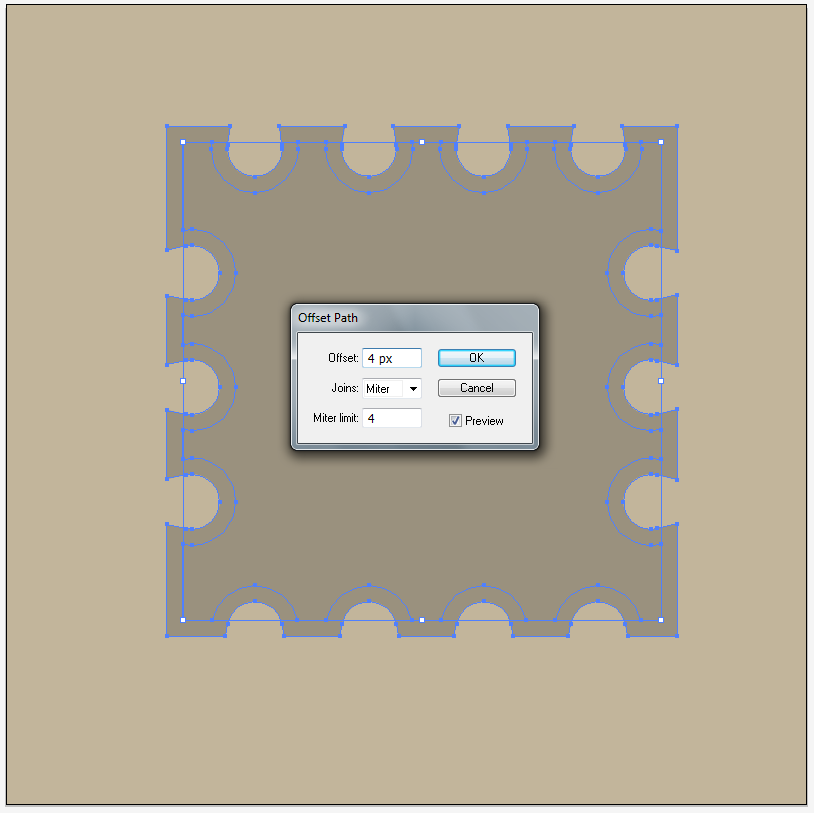
В результате мы получим 2 фигуры. Нижнюю (самую большую фигуру) нужно закрасить цветом основного фона.
Если вы сохраняете файл в EPS 10, то для нижней фигуры можно задать непрозрачность 0%.
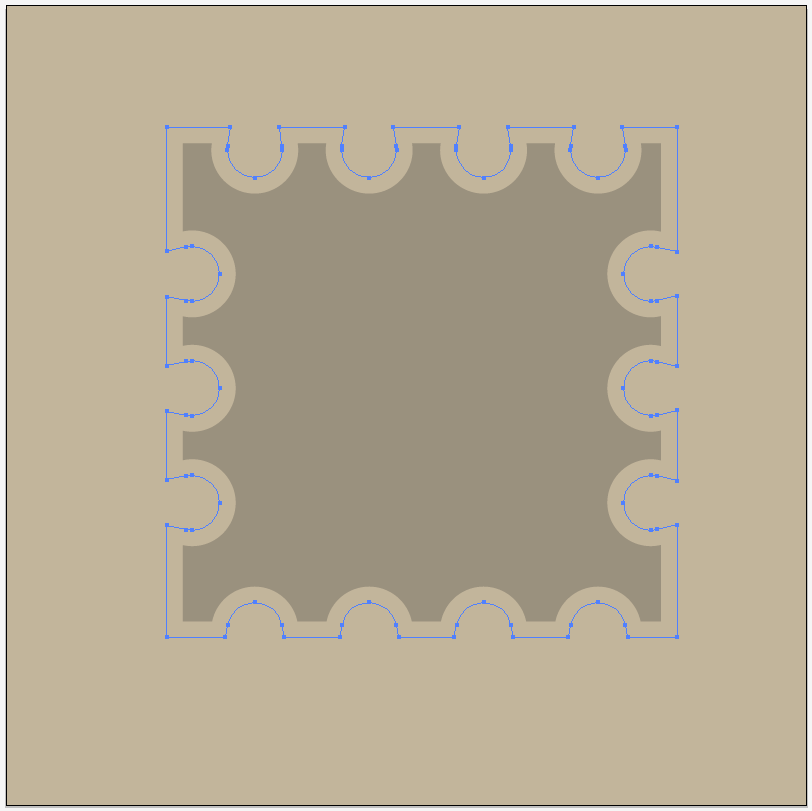
Теперь выбираем инструмент Blend Tool (W) и, зажав клавишу Alt, кликаем сначала по одной, затем по другой фигуре. В появившемся окне нужно выбрать Smooth Color.
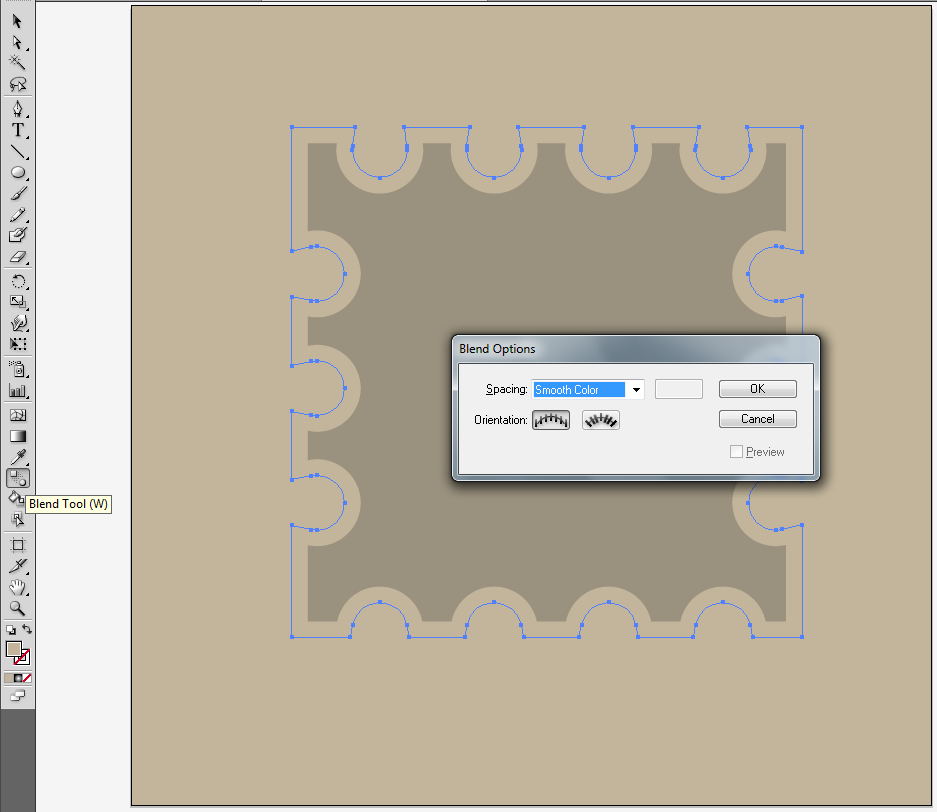
Тень готова.

Теперь помещаем основную фигуру поверх тени, чуть сдвинув, и любуемся результатом:).

С помощью обводки
Более долгий процесс, но с объектами сложных форм он часто незаменим, т.к. простой Blend получается иногда криво.
Создаем нашу форму.
Тут желательно ее упростить и сгладить, т.е. убрать лишние точки! Объект — Контур — Упростить. Форма немного измениться, но часто без этого никак!

Задаем градиентную заливку для всей обводки. При этом толщину обводки стоит увеличить. В моем варианте это 40 рх. Поэкспериментируйте с толщиной и настройками цветов градиента, чтобы получилось то что устроит вас.

Этот способ еще интересен тем, что можно изменять ширину тени с помощью инструмента Ширина.

С помощью радиального градиента
Цвет для градиента нужно подобрать так, чтобы внешний край сливался с фоном (в моем случае — это белый цвет).

Не пропустите новые уроки в нашем Телеграм-канале
Далее нужно сжать окружность, чтобы она превратилась в овал.

Все, тень готова. Теперь просто помещаем наш розовый шарик поверх тени.

Если вы сохраняете файл в EPS 10, то для белого цвета можно задать непрозрачность 0%.
С помощью линейного градиента
Делаем копию окружности (или рисуем новый круг) и сдвигаем ее ровно вниз.

С помощью инструмента Erase Tool (Shift+E) удаляем нижнюю половину новой окружности.

Для получившейся фигуры задаем линейный градиент от цвета тени (в моем случае — розовый) до цвета фона (белый).
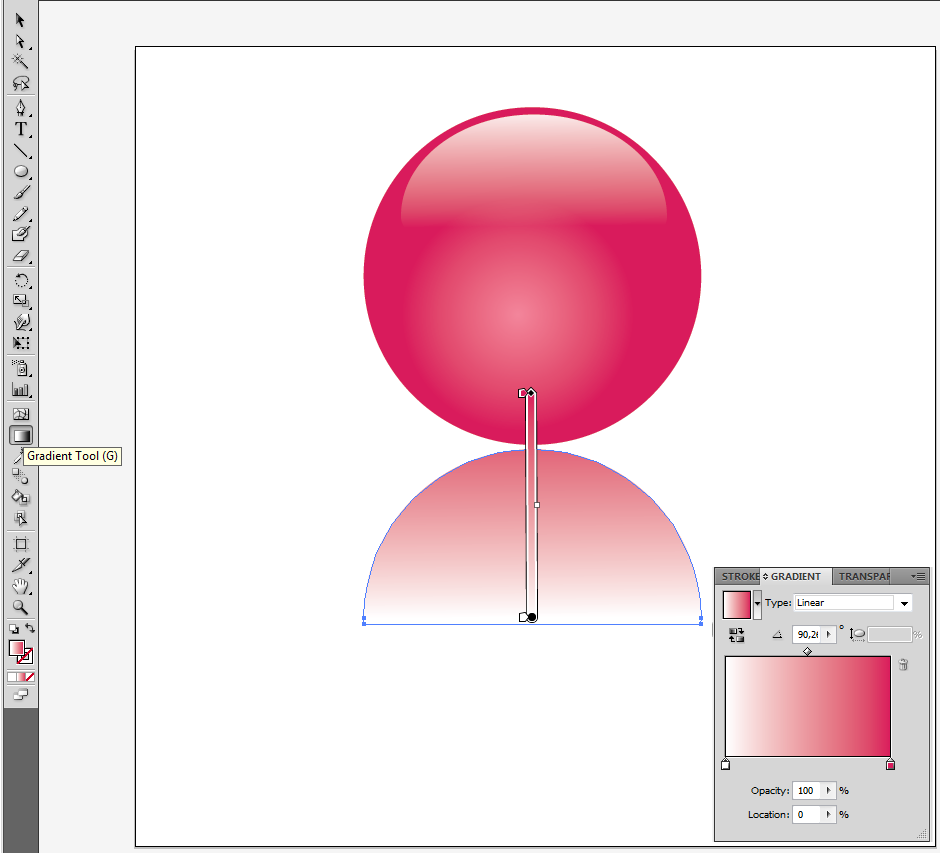
В итоге мы получает вот такую тень:

Фигура, чуть темнее основного фона
Делаем копию основной фигуры и кладем копию под фигуру (чуть сдвинув), и заполняем цветом, темнее основного фона.

С помощью инструмента Mesh
Этот способ подойдет для остроконечной тени. Например для такого перевернутого треугольника. Рисуем копию фигуры и заливаем ее цветом основного фона (в моем случае — это белый). Размещаем фигуру, как на рисунке.

С помощью инструмента Mesh Tool (U) нужно поставить точку на фигуре. Эта точка должна быть ближе к кончику, но не в самом уголке. На рисунке ниже я указала примерное место черным кружочком.

Выбрав фигуру, ставим инструментом Mesh Tool (U) точку в нужном месте.

Задаем этой точке цвет тени (например, серый).

Теперь я немного уменьшила тень (мне так кажется естественнее). Все!!
Если вы сохраняете файл в EPS 10, то для крайних правых 2х точек можно задать непрозрачность 0%.

Если вы знаете еще способы создания теней для микростоков — напишите в комментариях!
Забирайте подборки шрифтов и цветовых палитр в нашем Телеграм-канале (регулярно по пятницам).
Хотите заработать на своей иллюстрации? Узнайте как это сделать с помощью микростоков.
У вас остались вопросы или есть что добавить по теме статьи? Напишите в комментариях.

 Загрузка...


Делаю тени с помощью третьего способа. Все выглядит прекрасно, но вот размер файла становится непомерно большим, плюс начинает тормозить сам Ai.
Перепутал. Не третьим, а четвертым способом!
странно… специально сейчас сделала тень для пятиконечной звездочки таким образом (С помощью инструмента Blend Tool.), сохранила — никаких проблем и размер в норме.. может быть просто компьютер был перегружен после долгой работы?
«Способ 2.
С помощью линейного градиента.»
Это не как не тень! Скорее отражение.